Pemeliharaan Terjadwal: Playtech pada 2023-11-30 dari 11.00 PM sampai 2024-05-01 12.29 AM (GMT +
7). Selama waktu ini, Playtech permainan tidak akan tersedia. Kami memohon maaf atas ketidaknyamanan
yang mungkin ditimbulkan.
Pemeliharaan Terjadwal: Balak Play pada 2024-03-07 dari 8.30 AM sampai 3.30 PM (GMT + 7). Selama
waktu ini, Balak Play permainan tidak akan tersedia. Kami memohon maaf atas ketidaknyamanan yang
mungkin ditimbulkan.
Pemeliharaan Terjadwal: PP Virtual Sports pada 2023-10-13 dari 5.00 PM sampai 2024-06-13 6.30 PM
(GMT + 7). Selama waktu ini, PP Virtual Sports permainan tidak akan tersedia. Kami memohon maaf atas
ketidaknyamanan yang mungkin ditimbulkan.
Pemeliharaan Terjadwal: Pinnacle pada 2023-08-09 dari 12.45 AM sampai 2024-07-01 12.30 AM (GMT +
7). Selama waktu ini, Pinnacle permainan tidak akan tersedia. Kami memohon maaf atas ketidaknyamanan
yang mungkin ditimbulkan.
Pemeliharaan Terjadwal: Pinnacle E-Sports pada 2023-08-09 dari 12.45 AM sampai 2024-07-01 12.30 AM
(GMT + 7). Selama waktu ini, Pinnacle E-Sports permainan tidak akan tersedia. Kami memohon maaf atas
ketidaknyamanan yang mungkin ditimbulkan.
Pemeliharaan Terjadwal: Crowd Play pada 2023-11-30 dari 7.00 AM sampai 2024-06-06 11.30 PM (GMT +
7). Selama waktu ini, Crowd Play permainan tidak akan tersedia. Kami memohon maaf atas ketidaknyamanan
yang mungkin ditimbulkan.
Pemeliharaan Terjadwal: IM Esports pada 2024-03-02 dari 10.09 PM sampai 2024-03-11 11.59 AM (GMT +
7). Selama waktu ini, IM Esports permainan tidak akan tersedia. Kami memohon maaf atas ketidaknyamanan
yang mungkin ditimbulkan.



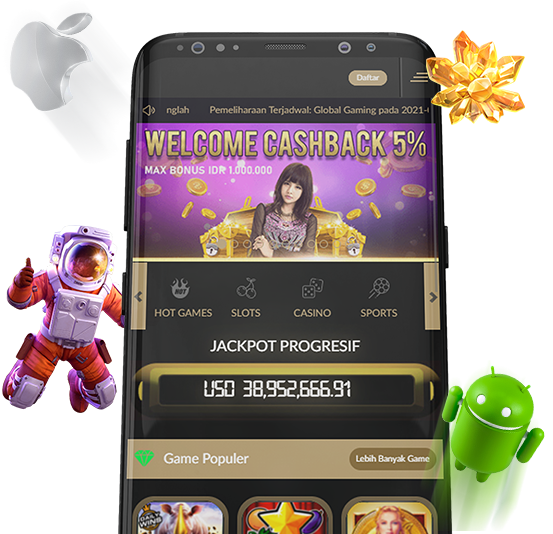


 Instalasi Android



































































































































 +855963489978